
対象読者:MCPを使ってSunoで音楽制作したい方
こんにちは、えびかずきです!
先月ベータ提供が始まったSuno MCPを試しました。使えるか不安でしたが、早期アクセスを申請すると翌日に受理メールが到着。Codexから、手持ちの音声を使ってドラムビートを作ってみました。
早期アクセスを申請してMCPへ接続する
Suno公式ページの「Get early access」をクリックすると、次の申請画面が開きます。「Start」から進み、必要事項を入力します。
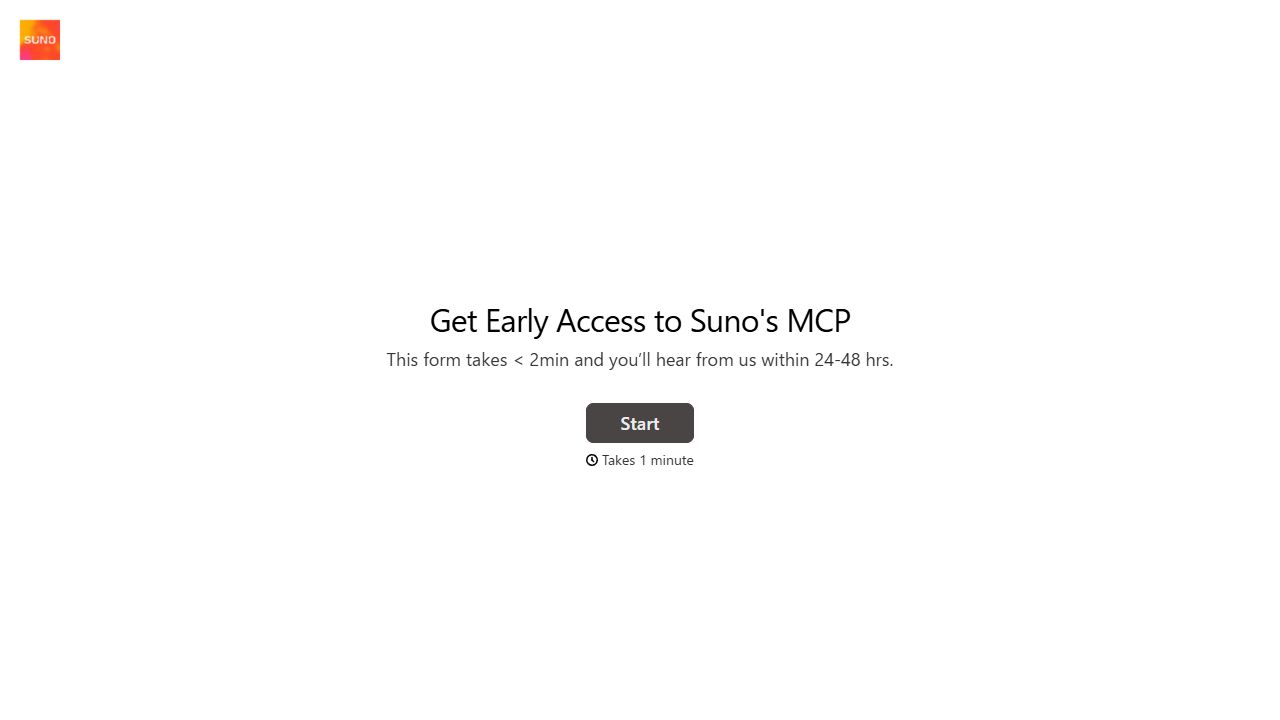
申請開始画面(2026年11月15日撮影)。私の場合は申請の翌日に受理されました。
利用許可が届いたら、MCPクライアントへ接続先を登録し、Sunoアカウントで認証します。今回使ったCodexでは、次のコマンドで設定できます。登録済みなら追加は不要です。
codex mcp add suno --url https://api.suno.com/mcp
codex mcp login suno
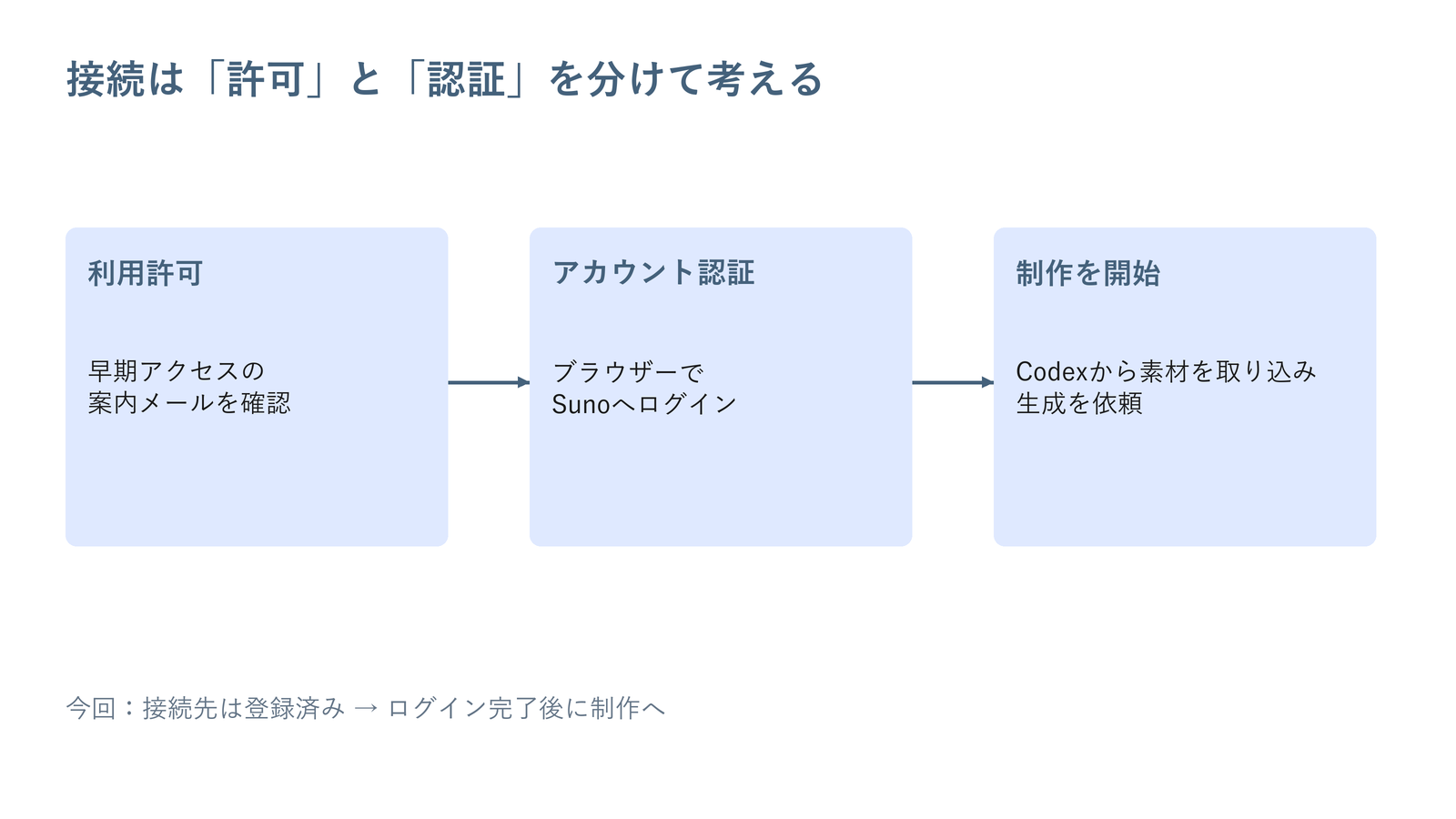
認証後、Codexへ「Sunoの残クレジットを確認して」と依頼し、接続を確認しました。他のクライアントの設定はSuno公式接続ガイドを参照してください。
元のリズムをドラムセットで演奏し直す
素材は、口でリズムを刻んだ約6秒のWAVです。Codexに素材を渡し、次のように依頼しました。
この音声のリズムを参考に、キック・スネア・ハイハットを使ったドラムセットのビートを作って。元の声やメロディ楽器は入れないで。
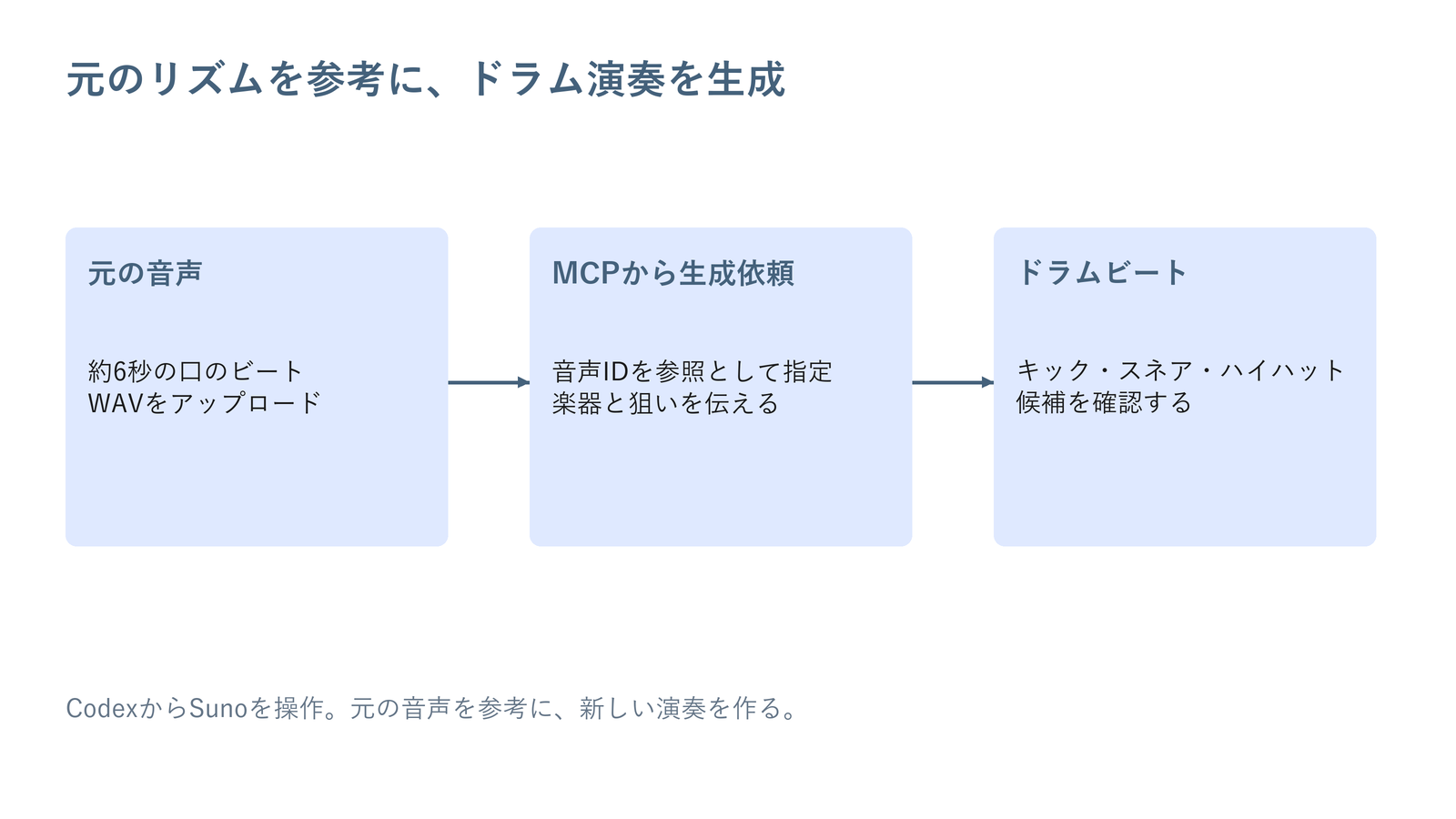
Codexは音声をSunoへアップロードし、そのIDを参照音声として生成を依頼しました。返ってきたのは約14秒の候補が2つ。音声解析でドラムセットのみと判定された方を第一候補にしました。
元の打音を正確に置き換える処理ではなく、リズムを参考に新しい演奏を作る方法です。今回は、素材のアップロードから生成・候補の確認まで、MCPを通して会話から進められました。
2026年11月15日の利用記録です。